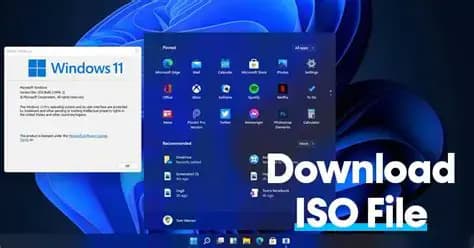
💿 Guida completa: come scaricare e installare la ISO di Windows 11Vuoi reinstallare Windows 11 da zero o creare una chiavetta USB avviabile per più PC? La soluzione migliore è scaricare la ISO ufficiale di Windows 11 dal sito Microsoft. In questa guida ti spieghiamo passo dopo passo come farlo in modo sicuro, con tutti gli strumenti necessari e qualche consiglio da nerd per non sbagliare.🧠 Perché scaricare la ISO di Windows 11Scaricare la ISO di Windows 11 può tornare utile in diversi casi:Installazione pulita: per ripristinare il sistema eliminando file inutili o problemi di prestazioni.Aggiornamento manuale: se Windows Update non ti mostra ancora l’upgrade all’ultima versione.Installazione su più dispositivi: perfetto per chi gestisce più PC o notebook, senza dover riscaricare i file ogni volta.Creazione di macchine virtuali: utile per test, sviluppo o sicurezza con Software come VirtualBox, VMware o Hyper-V.⚙️ Requisiti minimi e strumenti necessariPrima di procedere, assicurati che il tuo computer sia compatibile con Windows 11. Ecco cosa serve:🔩 Requisiti hardware minimiProcessore: 1 GHz o superiore con almeno 2 core su CPU a 64 bit compatibile.RAM: almeno 4 GB.Spazio su disco: 64 GB o più.Firmware: UEFI con supporto Secure Boot.TPM: versione 2.0 (obbligatoria).Scheda grafica: compatibile con DirectX 12 e driver WDDM 2.0.Display: almeno 9” con risoluzione 720p o superiore.🧰 Strumenti utiliChiavetta USB da almeno 8 GB.Connessione Internet stabile.Un tool per creare supporti avviabili, come Media Creation Tool o Rufus.🌐 Come scaricare la ISO ufficiale di Windows 11Il modo più sicuro per ottenere la ISO è scaricarla direttamente da Microsoft.Visita la pagina ufficiale: Download Windows 11.Scorri fino alla sezione “Scarica l'immagine disco di Windows 11 (ISO)”.Seleziona Windows 11 (multi-edizione ISO per dispositivi x64).Clicca su Scarica e scegli la lingua Italiano.Infine, clicca su 64-bit Download per iniziare lo scaricamento.💡 Consiglio: scarica la ISO direttamente su un disco esterno o SSD, così sarà più veloce usarla in seguito per la creazione del supporto avviabile.🔧 Creare un supporto USB di installazione avviabileUna volta ottenuta la ISO, hai due metodi principali per creare una chiavetta USB avviabile.Metodo 1: Media Creation Tool (ufficiale Microsoft)Scarica il Media Creation Tool dalla stessa pagina Microsoft.Avvialo e accetta i termini di licenza.Seleziona Crea supporti di installazione per un altro PC.Scegli lingua, edizione e architettura (64-bit).Inserisci una chiavetta USB da almeno 8 GB e selezionala come destinazione.Attendi il completamento del processo (può richiedere fino a 30 minuti).Metodo 2: Rufus (alternativa rapida e flessibile)Scarica Rufus.Avvia il programma e inserisci la tua chiavetta USB.Nel campo “Selezione boot”, scegli la ISO di Windows 11 appena scaricata.Imposta lo schema di partizione su GPT e il target su UEFI (non CSM).Scegli file system NTFS e clicca su AVVIA.Attendi la fine del processo: la chiavetta sarà pronta per l’installazione.💻 Come installare Windows 11 da USBInserisci la chiavetta USB nel PC su cui vuoi installare Windows 11.Riavvia il computer e accedi al BIOS/UEFI (di solito con il tasto DEL, F2 o F12).Imposta la chiavetta come primo dispositivo di avvio (boot priority).Salva le impostazioni e riavvia: partirà l’installer di Windows 11.Segui la procedura guidata: scegli lingua, versione, disco di destinazione e inserisci (se necessario) il Product Key.🧩 Problemi comuni e soluzioni rapideErrore TPM 2.0 mancante: verifica nel BIOS che il modulo TPM sia attivo. Se non presente, alcuni tool come Rufus permettono di bypassare il controllo.Boot fallito: assicurati che la chiavetta sia formattata in GPT e che il sistema supporti UEFI.Product Key non accettato: puoi saltare l’inserimento e attivare Windows successivamente tramite Internet.🧠 ConclusioneScaricare la ISO di Windows 11 dal sito ufficiale Microsoft è il metodo più affidabile per installare o reinstallare il sistema operativo in modo pulito. Seguendo questa guida passo-passo potrai creare una chiavetta USB avviabile, eseguire un’installazione pulita e ottimizzare le prestazioni del tuo PC — il tutto in perfetto stile geek.